
Az asztal és a csempék világa: A Windows 7 és Windows 8 kezelőfelületének evolúciója
A Microsoft operációs rendszerei mindig is a felhasználói felület terén igyekeztek újítani, ám nem mindig sikeresen. A Windows 7 és a Windows 8 bevezetése jelentős átalakulásokat hozott ezen a téren, melyek eltérő fogadtatásra találtak a felhasználók körében. Míg a Windows 7 az asztal funkcióinak finomhangolásával és újításával próbált meg előrelépni, addig a Windows 8 egy gyökeresen új megközelítést hozott a "Modern" dizájnnyelvvel, amely a csempéket helyezte előtérbe. Ez a váltás nem volt zökkenőmentes, és sok felhasználó számára nehézséget okozott az új rendszer megszokása, különösen az érintőképernyő nélküli eszközökön.
A Windows 7 asztala és tálcája: Finomhangolás és újítások
A Windows 7 alapvetően az asztal és a tálca funkcióinak fejlesztésére koncentrált, megtartva a korábbi verziókból ismert, megszokott felépítést, de számos ponton továbbfejlesztve azt. Az alapértelmezett háttérkép bár ismerős mintával érkezett, mégis különbözött a korábbi verziók grafikáitól, jelezve az új irányt.
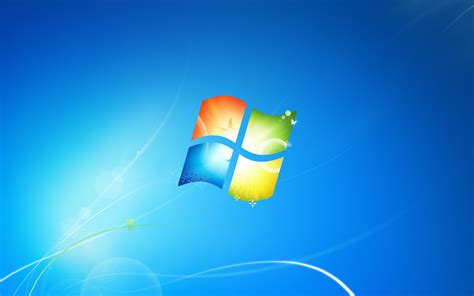
Az egyik legfontosabb előrelépés az volt, hogy egyetlen kattintással elérhetővé váltak az asztal tulajdonságai. Ez a funkció, amely az alsó három menüpont segítségével volt elérhető, lehetővé tette több háttérkép egyidejű beállítását, valamint a rendszer által vezérelt képcserék gyakoriságának meghatározását. Ezenkívül itt módosíthattuk a tálca és az ablakok címsorának színét és átlátszóságát, ami korábban csak külső programokkal volt lehetséges. A jegyzetek megjelenítése is integrálásra került, így már nem volt szükség további szoftverek telepítésére ehhez a funkcióhoz.
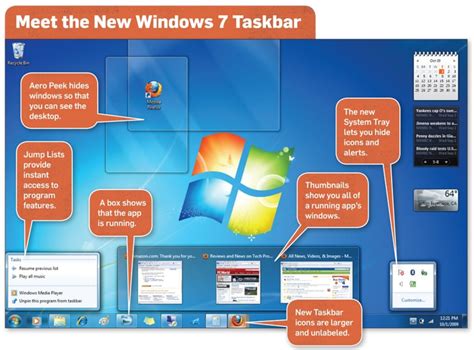
A tálca, amelyet a Windows 7 már "superbar"-nak nevezett, szintén számos újdonságot tartogatott. Első ránézésre feltűnő volt a megnövelt magassága, ami lehetővé tette nagyobb méretű ikonok használatát a programok jelölésére. Az "Asztal megjelenítése" gomb áthelyeződött a jobb oldalra, és egy vékony téglalappá vált. Ennek az elemnek az egérrel való megközelítése (kattintás nélkül) először az asztal előnézeti képét jelenítette meg.
A tálcán lévő elemek, vagyis a programikonok sorrendje könnyen átrendezhető volt a "fogd és vidd" módszerrel. A megnyitott programok előnézete is megjelent az ikon felett, ha az egeret pár másodpercig rajta tartottuk. Meglepő módon eltűnt a "gyorsindítás" mint különálló funkció, helyette az ikonok "hozzátűzhetővé" váltak a tálcához, így a program bezárása után sem tűntek el. A hozzáfűzött programok ablakai csoportosítva jelentek meg.
Az értesítési terület, amely korábban élesen elvált a tálca többi részétől, szervesebben épült be a kezelőfelületbe. Az XP-ben már ismert tálcaelemek elrejtési funkciója intelligensebbé vált, mivel nem csak a címsort figyelte, hanem magát a programot is. Bár a Windows alapértelmezetten nem írt feliratot a tálca füleire, ezt a tálca tulajdonságainál egyszerűen vissza lehetett kapcsolni, és megadni, hogy mindig jelenjenek meg az ablakok nevei, vagy csak akkor, ha van hely.
A Start menüben két új, hasznos menüpont jelent meg: a "Devices and Printers", amely felsorolta a csatlakoztatott eszközöket (monitorok, számítógép, nyomtatók), és a "Default Programs". Az utóbbi lehetővé tette az alkalmazástársítások kezelését fájltípusonként, vagy akár egy adott program minden általa megnyitható fájltípusának kezelését.
A Windows 8 és a "Modern" UI: A csempék forradalma
A Microsoft a 2010-ben kiadott, érintőképernyős telefonokra tervezett Windows Phone 7 operációs rendszeréhez egy új design nyelvet fejlesztett ki, melynek a "Metro" kódnevet adta. Ez a dizájn nyert teret a Windows 8 operációs rendszerben is, ám a "Metro" név használatát jogi problémák (a Metro AG német cég jogi eljárással fenyegette a Microsoftot az általuk levédett "Metro" névjegy használatáért) miatt a "Modern" elnevezésre kellett cserélni.
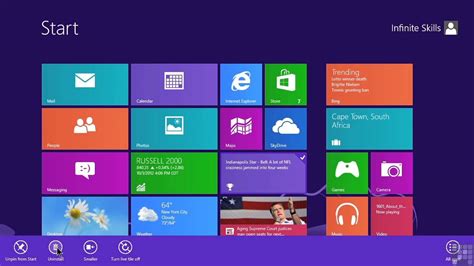
A Windows 8 elindulását követően a felhasználót nem a korábbi verziókból megszokott asztal (desktop), hanem a kezdőképernyő (start screen) fogadta. Ezen a felületen a Start felirat alatt a felület nagy részét különböző méretű és színű, téglalap és négyzet alakú élő csempe (live tile) fedte. Ezek a csempék tulajdonképpen hivatkozások voltak, melyek többnyire alkalmazásokra mutattak, így egy csempére kattintva általában egy alkalmazást indíthatott el a felhasználó. A csempék átrendezhetők, törölhetők, és újak is megjeleníthetők voltak.
A Modern kezelőfelület bevezetése a Windows 8 operációs rendszerbe vegyes reakciókat váltott ki. Egyesek üdvözölték az új felületet, kiemelve, hogy az új Windows verzió a Modern kezelőfelületnek köszönhetően mostantól érintőképernyős eszközökön is kiválóan használható. Azon felhasználók részéről azonban, akik a Windows 8-at nem érintőképernyős eszközökön próbálták ki, a Modern felület és vele együtt az új rendszer kedvezőtlenebb fogadtatásra talált. A leggyakrabban megfogalmazott kritika a Start gomb és Start menü elhagyását illette, de sok felhasználó hiányolta azt is, hogy a Windows 8 nem tartalmazza és nem is teszi lehetővé a tetszetős asztali Aero vizuális téma használatát.
A Windows 8 kezdőképernyőjének kezelése és testreszabása
Amikor elindul a Windows 8, a felhasználót egy esztétikus képernyőzár fogadja, amelyen elsőre nem mindig egyértelmű, mi a teendő. Mindössze egy billentyű lenyomásával, az egér görgőjének megtekerésével, vagy az egérrel való "felhúzással" jelenik meg a bejelentkező képernyő.
Ha bejött a Kezdőképernyő, amely lényegében egy óriási méretűvé növekedett Start menü, a csempéken kattintva indíthatók az alkalmazások. Az alkalmazások kezdetben kvázi véletlenszerű sorrendben jelennek meg, de a felhasználók könnyen átrendezhetik őket egyéni csoportokba. A csempék húzogatásával a "semmibe" jobbra húzva új csoportokat lehet létrehozni. Miután a csempék a kívánt csoportokba rendeződtek, a jobb alsó sarokban található mínusz ikonra kattintva "távolról" is láthatóvá válik a Kezdőképernyő, és hasonlóan a csempékhez, a csoportok is átrendezhetők.
How to Utilize Live Tiles in Windows 8
A korábbi verziókban megszokott Start menü hiányát részben pótolta a Windows + X billentyűkombinációval előhívható, szöveges alapú menü, amely gyors hozzáférést biztosított számos hasznos funkcióhoz. Ez a menü azonban nem helyettesítette teljes mértékben a régi Start menüt, mivel nem minden alkalmazás érhető el rajta keresztül.
A Windows 8 számítógép leállítása is eltérő módon történt. A Kezdőképernyőn a kurzort a jobb alsó sarokba kellett mozgatni, majd a megjelenő jobb oldali sávban a Beállítások ikonra (Windows + I) kattintani, vagy a Ctrl + Alt + Del billentyűket megnyomni, és végül a Főkapcsoló gombra kattintani. Az asztalon tartózkodva az Alt + F4 billentyűkombináció is használható volt.
Az alkalmazások kezelése is új kihívásokat tartogatott. A Metro alkalmazásoknak nem voltak klasszikus bezárás gombjai. Egy alkalmazás bezárásához a legegyszerűbb módja a "lerántás" volt a képernyőről. Érintőképernyő esetén ez egy egyszerű gesztus: a program tetejénél megfogva és lerántva. Egérhasználat esetén a képernyő tetején megjelenő "mancsocskával" kellett kattintani, és lenntartott egérgombbal lehúzni az alkalmazást. További módszerek is léteztek, például a bal felső sarokban tartott kurzorral a képernyő szélén lehúzva.
A Metro Internet Explorer egy teljes képernyős böngésző volt, eszköztárak nélkül. Az oldal üres részén jobb egérgombbal kattintva jelentek meg a funkciók, így lehetett lapok között váltani, vagy az oldalakat parikonként rögzíteni a Kezdőképernyőre.
Két alkalmazás futtatása egyszerre és egyéb újítások
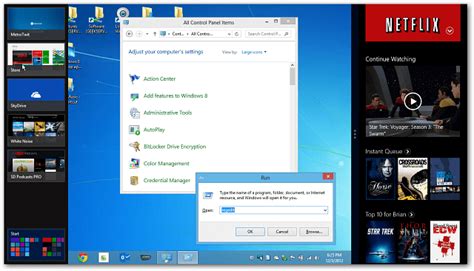
A Windows 8 egyik figyelemre méltó újítása volt két alkalmazás egyidejű futtatásának lehetősége. Ha futottak az alkalmazások, és az egyiket mindig látni akartuk, akkor például a bal felső sarokból kellett lehúzni az indexképét a képernyő jobb szélére. A Windows + Shift + . és a Windows + . billentyűkombinációkkal, vagy egérrel, az elválasztó vonallal lehetett átrendezni a két alkalmazást.
Ha a Kezdőképernyőn túl sok alkalmazás volt, vagy átláthatatlanná vált, a szükségteleneket el lehetett tüntetni. Jobb egérgombbal egy alkalmazásra kattintva a "Kisebb" vagy "Nagyobb" gombbal lehetett megváltoztatni a csempe méretét.
Alapértelmezetten a Windows 8 alkalmazásai használhatták a felhasználó nevét, fiók képét és helyadatait. A rendszer javasolta, hogy csak megbízható forrásokból telepítsünk alkalmazásokat, ám ezt a Windows 8 Pro és Enterprise változatában meg lehetett változtatni a GPEdit.msc futtatásával és a "Számítógép konfigurációja > Felügyeleti sablonok > Windows összetevők > Alkalmazáscsomag telepítése" opció módosításával.
A felügyeleti eszközök ikonjainak gyors eléréséhez a Kezdőképernyőn a Beállítások panelben (Windows + I) a "Csempék" opcióban lehetett módosítani a "Felügyeleti eszközök megjelenítése" opciót "Igen"-re. A képernyőzár kikapcsolásához a GPEdit.msc futtatása és a "Számítógép konfigurációja > Felügyeleti sablonok > Vezérlőpult > Személyre szabás" opcióban lehetett ezt beállítani.
Az automatikus belépés beállítása is lehetséges volt a "netplwiz" parancs futtatásával, amely megnyitotta a Felhasználói fiókok ablakot. Itt a "A számítógép használatához jelszót és felhasználónevet kell megadni" négyzet kikapcsolásával és a felhasználónév, jelszó megadásával aktiválható volt.
A Windows 8 újításai közé tartozott a Fájlelőzmények funkció, amely rendszeres és automatikus biztonsági mentést készített egy második meghajtóra. A VHDX formátum támogatása, az akár 64TB maximális méretű virtuális merevlemezek és a Microsoft Hyper-V virtuális gépek létrehozására és futtatására is lehetőséget adott.
A rendszer automatikus karbantartása is beállítható volt. A Windows 8 bejelentkezési azonosítójaként egy kép is szolgálhatott, ahol vonalak, körök és pontok kombinációja alkotta a "jelszót". Az alapértelmezett kereső minden alkalmazásban keresett, a Touch Keyboard pedig segítette a gépelést javaslatokkal, dupla szóköz esetén pontot téve, és dupla Shift megnyomásával Caps Lock funkciót aktiválva.
A Parancssor vagy PowerShell megnyitása egyszerűvé vált az Intézőben a Fájl menüből választva a kívánt jogosultságot. Ha az Intéző lefagyott, a Windows 8 egyszerűen újraindítható volt. A "metro" alkalmazások nem támogatták az 1024x768 vagy 1366x768 alatti képernyőfelbontásokat, így ezek növelése szükséges volt.
A Feladatkezelő (CTRL+SHIFT+ESC) részletes betekintést nyújtott a rendszer erőforrásainak kihasználtságába. A Windows 8 alatt nem volt szükség külön program telepítésére az ISO fájlok megnyitásához; egyszerűen duplán kattintva a lemezképre, a Windows csatlakoztatta azt. A rendszer beépített vírusirtóval, a Microsoft Security Essentialsszel (Defender) rendelkezett.
A Windows 7-hez hasonlóan, a Windows 8-ban is elérhető volt a "GodMode", amely minden beállítást egy helyre gyűjtött.
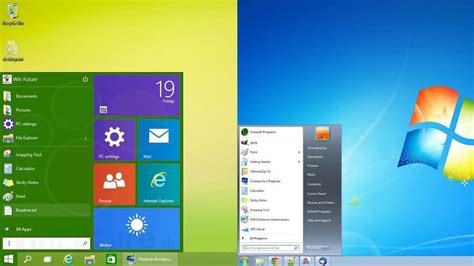
Összességében a Windows 7 az asztal funkcióinak továbbfejlesztésével próbált meg megfelelni a felhasználói igényeknek, míg a Windows 8 egy merészebb, új irányt vett a "Modern" dizájnnal, amely bár érintőképernyős eszközökön kiválóan működött, a hagyományos számítógépeken használóknak jelentős átállást és megszokást igényelt. A csempék és az új felület bevezetése megosztotta a felhasználókat, de kétségtelenül a Microsoft egyik legjelentősebb kezelőfelületi váltását jelentette.
tags: #asztal #csempe #windows #7 #ala