
Reteg meretezese maszkkal egyutt GIMP-ben
Ez a cikk a GIMP és hasonló programok használatával foglalkozik, kiemelve a rétegek és a maszkok rugalmas kezelését a képek montírozásakor.
A témakörök áttekintése
A jobb oldali Rétegek, Csatornák, Útvonalak... (Ablakok/Dokkolható párbeszédablakok/Rétegek (Ctrl + L)) egy külön kezelhető rétegévé (layer) vált.
A réteget az egérrel egy másik elé/mögé mozgatva módosíthatjuk, és a módosítások gyakran követik egymást a munka során.
A Másolás és áthelyezés a rétegeken belül megkönnyíti a kompozíciók tervezését, és a tükrözések vagy torzítások is megoldhatók a megfelelő eszközökkel.
A 4. ponthoz tartozó műveletek közé sorolható az új réteg létrehozása, amely lehetővé teszi a kép több rétegben történő szerkesztését.
Az új réteg és a már elkészült kép átalakításával kapcsolatos lépések rendezettek és következetesek lehetnek, ha a Rétegek panelt használjuk.
A kijelölésekkel és a téglalap alakú kijelöléssel egyszerű téglalap alakú kijelölést lehet készíteni, majd ezt a kijelölést kitölteni és módosítani.
A Rétegek ablakban válasszuk ki a hátteret, és a kitöltés vektorát kattintás-vonszolás-felengedéssel adja meg.
A Színátmenet eszköz az adott réteg kontúrja által határolt területet tölti ki, és a kép alatti elemekre is hatással lehet.
Az alatta lévőket, az objektumokat a kitöltés és a maszkok segítségével lehet formálni és kiemelni.
Az eszközök között találunk olyanokat, amelyekkel a rétegek felett dolgozva a kép megjelenítését befolyásolhatjuk, például a Gauss-elmosás szűrővel finomíthatjuk a kontúrokat.
Hogyan készítsünk montázst rétegmaszkokkal
A montázskészítés során több fotót és elemet kombinálhatunk, és a rétegmaszkok segítségével finomítható a kirekesztés és a rétegek átlátszósága.
A rétegmaszkok létrehozása után a maszkon való festést fekete és fehér színekkel végezhetjük, amely a maszk részeit érinti.
A maszkot úgy állíthatjuk be, hogy a világos területek megmaradjanak, míg a sötét területek átlátszóvá váljanak, vagy fordítva.
A maszk bélyegképére kattintva válik aktívvá a maszk, és a falak elválasztása a többi rétegtől egyszerű, hiszen csak a maszkot érinti a munka.
Az ecset mérete és a festés módja befolyásolja a maszkon megjelenő részleteket, hiszen a maszkon dolgozva részleteket lehet kiemelni vagy elrejteni.
Ha a maszkon dolgozunk, a maszkon végzett műveletek azonnal hatnak a rétegre és fordítva is, attól függően, melyik elemet aktiváltuk.
Az árnyékok létrehozása és beépítése a montázsba fontos a hiteles megjelenés érdekében, és ehhez új, átlátszó rétegként az Árnyék réteg kerülhet fel.
A perspektíva torzítása és a Gauss-elmosás segítségével a háttéreffektusok élethűek lehetnek, míg a keverési módokkal a fények és a textúrák Natural térbe illeszkednek.
GIMP gyakorlati megoldások a maszkoláshoz
A rétegmaszkokkal a kép bizonyos részei elrejthetők vagy felfedhetők anélkül, hogy a forrásképeket véglegesen módosítanánk.
A fehér maszk teljesen átlátszatlan, a fekete maszk teljesen átlátszó, és a szürke árnyalatok részleges átlátszóságot adnak.
Először a fekete-fehér rétegmaszkhoz egy fehér rétegmaszkot adunk hozzá, és ezt a maszkot használjuk a további munkára.
A maszkon dolgozva a festés színeinek módosításával befolyásolhatjuk, hogy mely részletek legyenek láthatóak az alatta lévő rétegből.
A maszkolási műveletek során a fehér területek a kép erősebb részeit fedik el, míg a fekete területek átlátszóvá teszik a mögöttes réteget.
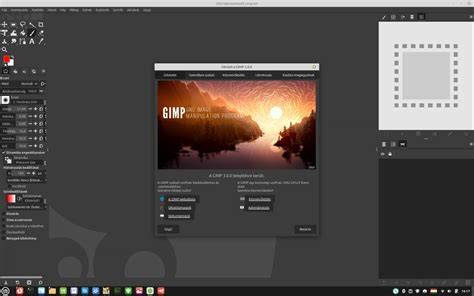
Az ilyen jellegű maszkolás lehetővé teszi a részletek finomhangolását, anélkül, hogy véglegesen kivágnánk részeket a képből.
Maszkok használata szerkesztéshez a GIMP-ben - GIMP oktatóanyag kezdőknek
A gyakorlati példák között szerepelhet a háttér és előtér összeillesztése, maszkolással történő kivágás és árnyékolás hozzáadása.
A digitális montázs gyakorlata és elmélete a rétegek, maszkok és a kívánt hatások összehangolásáról szól.
Gyakorlati tippek és megfontolások
A háttér kiválasztásakor érdemes homogén hátteret használni, hogy a formák könnyen körbevágódjanak.
A kivágásoknál a ceruzavonalak helyett a rétegmaszkokkal dolgozva a végeredmény frissebb és kevésbé sérülékeny lesz.
A pontos illesztések érdekében a méretezést és a sarkokkal való igazítást a méretező eszközzel végezhetjük, és a középtartó fogantyúval mozgathatjuk az előtér méretét.
A rétegmaszk használata megkönnyíti a visszavonásokat és a részletes módosításokat, mert a maszkon végzett változtatások nélkül visszakapcsolhatóak a részletek.
Magam kedvtelésére gyakran fotózok, ezért kell egy fotószerkesztő program, és hát erre leginkalmasabb a GIMP.
A digitális technika lehetővé teszi a képügynökségek és kiadók számára a képek hitelességének ellenőrzését is, de ez a cikk a montázs gyakorlati oldalával foglalkozik.
tags: #reteg #meretezese #maszkkal #egyutt #gimp