
A SmartArt grafika hatékony használata a szöveg vizuális megjelenítésére
A Microsoft Word SmartArt grafikai funkciója egy lenyűgöző eszköz, amely forradalmasítja az információk bemutatásának módját. Ez a funkció lehetővé teszi a felhasználók számára, hogy összetett adatokat, folyamatokat, listákat és hierarchiákat vizuálisan vonzó és könnyen érthető formában jelenítsenek meg. Ellentétben a hagyományos szöveges leírásokkal, a SmartArt grafika segít az olvasó figyelmének megragadásában, az üzenet hatékonyabb átadásában és a dokumentum professzionálisabbá tételében.
Mi is pontosan a SmartArt grafika?
A SmartArt grafika egy előre definiált, formázott vizuális ábra a Microsoft Office programokban, beleértve a Wordöt is. Lényegében egy intelligens rajzeszközről van szó, amely lehetővé teszi, hogy szöveges információkat dinamikus, strukturált és könnyen érthető diagramokká, folyamatábrákká, listákká vagy hierarchiákká alakítsunk. Ellentétben az egyszerű alakzatokkal vagy szövegdobozokkal, a SmartArt nem csupán grafikusan megjeleníti az adatokat, hanem összefüggéseket teremt közöttük, vizuális hierarchiát alakít ki, és segíti a nézőt az információ gyorsabb feldolgozásában.
Miért érdemes SmartArt grafikát használni?
Számos oka van annak, hogy miért érdemes SmartArt grafikát beépíteni a dokumentumainkba:
- Átláthatóság és érthetőség: Az összetett ötleteket, folyamatokat vagy hierarchiákat sokkal könnyebb megérteni vizuális formában, mint hosszú szöveges leírásokból. A SmartArt segít lebontani a bonyolult információkat emészthető vizuális egységekre.
- Fokozott elkötelezettség: Egy vizuálisan vonzó dokumentum sokkal jobban leköti az olvasó figyelmét. A SmartArt grafika színt és struktúrát visz a tartalomba, így az olvasók hajlamosabbak elmélyedni benne.
- Professzionális megjelenés: A SmartArt grafikák elegánsak és professzionálisak. Automatikusan illeszkednek a dokumentum témájához és színpalettájához, így egységes és letisztult képet adnak, ami növeli a dokumentum hitelességét.
- Időmegtakarítás: Kézzel rajzolt diagramok vagy alakzatok precíz igazgatása rendkívül időigényes lehet. A SmartArt beépített sablonjai és automatikus igazítási funkciói jelentősen lerövidítik a vizuális elemek létrehozásának idejét.
Főbb SmartArt típusok és alkalmazási területeik
A SmartArt grafika sokoldalúságát a különböző típusú elrendezések biztosítják, amelyek különféle információs igényekre kínálnak megoldást:
- Lista: Ezek a grafikák olyan nem egymásutáni, vagy csoportosított információk vizuális bemutatására szolgálnak, amelyeknek nincs szigorú sorrendjük. Tökéletesek például a termékjellemzők felsorolására, vagy különböző szempontok bemutatására.
- Folyamat: Ezek a diagramok egy folyamat vagy időrendi sorrendben zajló lépések bemutatására szolgálnak. Ideálisak munkafolyamatok, eljárások, vagy idővonalak ábrázolására.
- Ciklus: Ismétlődő, körkörös folyamatok vizuális megjelenítésére alkalmasak. Használhatók például marketing ciklusok, vagy visszacsatolási folyamatok illusztrálására.
- Kapcsolat: Ezek a grafikák az ötletek közötti összefüggéseket szemléltetik, például összehasonlításokat, ellentéteket, vagy összekapcsolódásokat. Kiválóan alkalmasak két vagy több elem közötti viszonyok bemutatására.
- Piramis: Olyan arányos kapcsolatok ábrázolására szolgálnak, ahol a legnagyobb rész az alján, a legkisebb pedig a tetején található. Gyakran használják marketing piramisok, vagy fontossági sorrendek bemutatására.
- Hierarchia: Ezek a típusok szervezeti struktúrák, döntési fák vagy más, egymás alá rendelt információk ábrázolására alkalmasak.
- Mátrix: Különböző dimenziók vagy kategóriák közötti kapcsolatok bemutatására szolgál.
A SmartArt grafika használata a Microsoft Wordben: Lépésről lépésre
A SmartArt beszúrása és testreszabása a Wordben intuitív és egyszerű, néhány alapvető lépést követve.
1. SmartArt grafika beszúrása
- Nyissa meg a Word dokumentumot, ahová be szeretné illeszteni a grafikát.
- Menjen a Beszúrás fülre.
- A Képek csoportban kattintson a SmartArt gombra.
- Megjelenik egy ablak, ahol bal oldalon kiválaszthatja a céljainak leginkább megfelelő kategóriát (pl. Lista, Folyamat, Hierarchia).
- A középső panelen görgesse végig az adott kategórián belül elérhető elrendezéseket, és kattintson rájuk az előnézet megtekintéséhez.
- Amikor megtalálta a kívánt elrendezést, kattintson az OK gombra.
2. Tartalom hozzáadása és szerkesztése
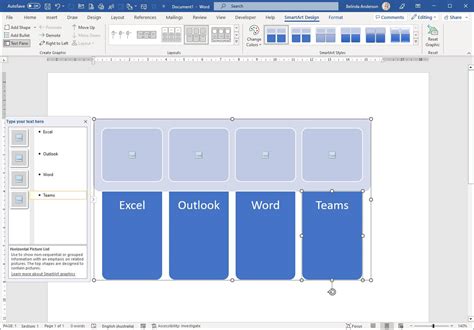
- Miután beillesztette a SmartArt grafikát, egy szöveg-panele is megjelenik a bal oldalon. Ebben a panelben írhatja be a kívánt szöveget.
- Az elemek szintjének módosításához (pl. alpontok létrehozásához) használja a Tab billentyűt a behúzáshoz, és a Shift + Tab billentyűkombinációt a kihúzáshoz.
- Közvetlenül az ábrán lévő helykitöltő szövegekre is rákattinthatsz, és beírhatod a szöveget.
- Ha törölni szeretne egy alakzatot a SmartArt ábrából, jelölje ki a törölni kívánt alakzatot, majd nyomja le a DELETE billentyűt. Ha nem látja a SmartArt ábratervező lapot, győződjön meg róla, hogy kijelölt egy SmartArt ábrát.
How To Use SmartArt Graphics In PowerPoint (2026 Easy Guide)
3. SmartArt grafika testreszabása
Miután beírta a szöveget, itt az ideje, hogy a SmartArt grafikát a dokumentumához és ízléséhez igazítsa. A SmartArt kiválasztásakor két új, kontextusfüggő lapfül jelenik meg a menüszalagon: SmartArt tervező és Formátum.
- Elrendezések: A SmartArt tervező lapon az Elrendezések csoportban módosíthatja a SmartArt elrendezését anélkül, hogy a beírt szöveget elveszítené. Ha nem találja a tökéleteset, kattintson a "További elrendezések" lehetőségre.
- Színek: A SmartArt tervező lapon a Színek módosítása gombra kattintva választhat a különböző színpaletták közül. Ezek a színek automatikusan illeszkednek a dokumentum témájához, de szabadon testreszabhatók.
- SmartArt Stílusok: Ez a leglátványosabb testreszabási lehetőség. Itt különböző előre beállított stílusokat alkalmazhatsz, amelyek 3D-s hatásokat, árnyékokat, dombornyomást vagy fényes felületeket adhatnak az ábrának, professzionális és modern megjelenést kölcsönözve neki.
- Alakzat módosítása: A SmartArt tervező lapon az Alakzatok elrendezése csoportban lehetőség van egy-egy alakzat típusának megváltoztatására (pl. körből négyzetté alakítani), vagy új alakzatok hozzáadására. A Formátum lapon pedig az egyes alakzatok és vonalak színét, körvonalát, effektusait külön-külön is finomhangolhatja.
4. Speciális funkciók és tippek
- Szöveg konvertálása SmartArt-tá: Ha már rendelkezik egy bekezdésekből álló listával, amit SmartArt-tá szeretne alakítani, jelölje ki a szöveget, majd kattintson a Beszúrás > SmartArt menüpontra. Válasszon egy elrendezést, és a Word megpróbálja a kijelölt szöveget az ábrába illeszteni.
- SmartArt konvertálása alakzatokká: Extrém testreszabáshoz vagy ha a grafikát más programban szeretné használni, konvertálhatja a SmartArt-ot egyszerű Word alakzatokká. Jelölje ki a SmartArt-ot, kattintson a SmartArt Eszközök > Tervezés fülre, majd a Konvertálás csoportban kattintson az Alakzatokká alakítás gombra.
- Átméretezés és pozícionálás: Mint minden más kép vagy objektum a Wordben, a SmartArt is átméretezhető a sarkokon lévő fogópontokkal. Ha szeretné megőrizni az alakzat arányait, használja a sarkokon lévő kijelölőpontokat, vagy tartsa lenyomva a Shift billentyűt a kijelölőpont húzása közben. Az alakzatok pozicionálása is hasonlóan történik, mint más objektumoknál.
- Téma színek használata: A SmartArt grafikák automatikusan felveszik a dokumentum aktuális témájának színeit. Ez biztosítja az egységes megjelenést és megkönnyíti a dokumentum egységes arculatának kialakítását.
- Hozzáadott szöveg a SmartArt fölé/mellé: Ha a SmartArt-ábra közelében vagy fölött szeretne szöveget (például címet) hozzáadni, a Beszúrás lap Szöveg csoportjában válassza a Szövegdoboz lehetőséget a szövegdoboz beszúrásához.
A SmartArt használatának legjobb gyakorlatai
Annak érdekében, hogy SmartArt grafikái a lehető leghatékonyabbak legyenek, érdemes betartani néhány alapelvet:
- Tömörség: A SmartArt célja az információ gyors közvetítése. Kerülje a túl sok szöveget az egyes alakzatokban. Koncentráljon a lényegre, és használjon kulcsszavakat.
- Megfelelő elrendezés kiválasztása: Ne csak a legszebbnek tűnő SmartArt-ot válassza. Gondolja át, milyen típusú információt szeretne megjeleníteni (folyamat, hierarchia, lista), és ehhez válasszon megfelelő kategóriát és elrendezést.
- Konzisztencia: Tartsa fenn az egységes stílust az egész dokumentumban. Ha egy bizonyos SmartArt stílust választ, próbálja meg azt következetesen használni.
- Ne vigye túlzásba: Bár a SmartArt vonzó, a túl sok grafika zsúfolttá teheti a dokumentumot, és elvonhatja a figyelmet a lényegről. Használja mértékkel, ott, ahol valóban értéket teremt.
- Hozzáférhetőség: Mindig adja meg az ábra alternatív szövegét (jobb gomb > Alternatív szöveg szerkesztése), hogy a képernyőolvasók felhasználói is megértsék a tartalmát. Ez biztosítja, hogy a dokumentum mindenki számára hozzáférhető legyen.
A SmartArt grafika a Microsoft Wordben nem csupán egy esztétikai kiegészítő, hanem egy rendkívül hatékony vizuális kommunikációs eszköz. Segítségével a komplex információkat is könnyedén érthetővé, vonzóvá és professzionálissá teheted. Ne habozz kísérletezni a különböző típusokkal, elrendezésekkel és stílusokkal. A Wordben rejlő SmartArt potenciál kihasználásával jelentősen javíthatod dokumentumaid minőségét, és garantáltan nagyobb hatást érhetsz el velük.
tags: #smartart #eszkozok #alakzat #meretezese #szoveghez