
Sweet Home 3D: A Részletes Útmutató Otthoni Tervezéshez
A Sweet Home 3D egy ingyenes és nyílt forráskódú szoftver, amely lehetővé teszi a felhasználók számára, hogy 2D-s alaprajzokat rajzoljanak, és elrendezzék a bútorokat, hogy valósághű 3D-s nézetet kapjanak otthonukról. Ez az útmutató részletesen ismerteti a Sweet Home 3D használatát, a rendszerkövetelményektől kezdve a haladó funkciókig, mint például a bővítmények fejlesztése.
Minimális Rendszerkövetelmények és Kompatibilitás
A Sweet Home 3D rendkívül rugalmas szoftver, amely számos operációs rendszeren futtatható, a régebbi rendszerektől az újakig.
- Operációs Rendszerek: Windows 98-tól Windows 11-ig, Mac OS X 10.4 (Tiger)-től macOS 14 (Sonoma)-ig, különböző Linux disztribúciókon és Solaris-on.
- Processzor: Legalább 400 MHz-es processzor.
- Memória: Minimum 256 MB RAM.
- Grafikus Kártya: Frissített illesztőprogrammal rendelkező grafikus kártya. Megjegyzendő, hogy a szoftver lassabban, de sikeresen fut egy iMac DV-n is.
Fontos megemlíteni, hogy a Sweet Home 3D offline telepítője nem fut Windows 98 (SP1 vagy SP2) alatt. Ezeken a rendszereken a szoftver csak Java Web Start segítségével telepíthető. Ebben az esetben először telepíteni kell a Java programot, majd a "Sweet Home 3D indítása Java Web Start-tal" linkre kell kattintani.
Ingyenes Használat és Támogatás
A Sweet Home 3D ingyenesen használható személyes és kereskedelmi célokra, a GNU General Public License feltételei szerint. Ez vonatkozik mind az online, mind a telepíthető verzióra. A sourceforge.net és a Space Mushrooms nyújtja a szükséges infrastruktúrát ehhez.
Azonban, ha szeretnéd támogatni a projekt fejlesztését, bármekkora összeggel adományozhatsz.
A Sweet Home 3D elérhető különböző platformokon is:
- Windows: Microsoft Store
- macOS: Mac App Store
- Android: Google Play
- iOS: Apple App Store
Újra telepítés és Verzió Visszaszerzése
Ha számítógépet cseréltél, és újra szeretnéd telepíteni a Sweet Home 3D-t, a megszerzett verzió visszaszerzése egyszerű.
- Ingyenes verzió: Töltsd le újra a szoftver letöltési oldaláról.
- Amazonról vásárolt verzió: Látogass el a "Digitális játékok és szoftverek" oldalra az Amazonon. Bejelentkezés után elérhetővé válik a 7.0.3 verzió.
- Microsoft Store-ból vásárolt verzió: Kattints erre a linkre, hogy a Microsoft Store-ban megjelenjen a Sweet Home 3D oldala. Jelentkezz be a profil ikonra kattintva, majd válaszd a "Telepítés" gombot.
- Mac App Store-ból vásárolt verzió (macOS): Indítsd el az App Store alkalmazást, jelentkezz be a "Store > Bejelentkezés" menüponttal, majd válaszd a "Store > Megvásárolt" vagy a "Fiókom megtekintése" lehetőséget a Sweet Home 3D telepítéséhez.
Java Web Start és JNLP Fájlok Kezelése
Amennyiben a "Sweet Home 3D indítása Java Web Start-tal" linkre kattintva a böngésződ nem tudja kezelni a letöltött SweetHome3D.jnlp fájlt, a következő teendők javasoltak:
- macOS alatt: Tartsd lenyomva a
Ctrlbillentyűt, miközben aSweetHome3D.jnlpfájl ikonjára kattintasz. A megjelenő helyi menüben válaszd a "Megnyitás" lehetőséget. A fájl általában a "Letöltések" mappában található. - Windows és Linux alatt: Ez a probléma általában a Java hiányos vagy nem megfelelő telepítésére utal. Győződj meg róla, hogy a Java telepítve van. Linux alatt meg kell adnod a böngésződnek, hogy a JNLP fájlt a
javawsparanccsal nyissa meg, amelyet a Java telepítési könyvtáránakbinalkönyvtárában találsz (keress valami olyasmit, amijre...néven van).
Hibaelhárítás: Splash Képernyő és 3D Funkciók
Ha a Sweet Home 3D indításakor csak egy splash képernyő jelenik meg néhány másodpercig, az valószínűleg a grafikus kártya konfigurációjával kapcsolatos probléma.
Grafikus Kártya Hardveres Gyorsításának Beállítása (Windows)
- Windows 7 vagy korábbi verziók esetén: Kattints jobb egérgombbal az asztalra, és válaszd a "Tulajdonságok" menüpontot.
- A "Beállítások" fülön kattints a "Speciális" gombra.
- A megjelenő panel "Hibaelhárítás" fülén ellenőrizd, hogy a "Hardveres gyorsítás" csúszka a maximumon legyen ("Teljes állásban").
- Erősítsd meg a választásodat, és próbáld újra futtatni a Sweet Home 3D-t.
32-bites Verzió és DirectX Támogatás
Ha a 32 bites verzió futtatása továbbra sem működik, töltsd le a SweetHome3D.l4j.ini fájlt. Másold be a Sweet Home 3D telepítési mappájába (alapértelmezés szerint C:\Program Files\Sweet Home 3D vagy C:\Program Files (x86)\Sweet Home 3D), majd indítsd újra a Sweet Home 3D-t. A SweetHome3D.l4j.ini fájl arra utasítja a programot, hogy a Java 3D könyvtár DirectX verzióját használja az OpenGL verzió helyett. Ez az opció csak a 32 bites verzióban érhető el. Ha 32 bites JRE-t telepítettél, a Java Web Start-tal és a Java 3D könyvtár DirectX verziójával is futtathatod a szoftvert.
3D Funkciók Letiltása (Sweet Home 2D)
A 3.2-es verziótól kezdve lehetőség van a 3D funkciók letiltására a Sweet Home 3D indításakor. Ezáltal a program "Sweet Home 2D" néven fut, 3D nézet, fényképek renderelése, videók készítése és egyedi bútorok importálása nélkül. Azonban továbbra is rajzolhatsz és elrendezheted a bútorokat a 2D tervben. Az így létrehozott SH3D fájlok kompatibilisek a Sweet Home 3D fájlokkal, és a bútor könyvtárak is importálhatók.
- Sweet Home 2D Java Web Start-tal: Telepítsd a Java-t, majd kattints a megfelelő linkre.
- Sweet Home 2D futtatása Jar fájlból: Töltsd le a Sweet Home 3D Jar végrehajtható verzióját, és futtasd a
java -Dcom.eteks.sweethome3d.no3D=true -jar path/to/SweetHome3D-7.5.jarparancsot.
Problémamegoldás: Összeomlás Szerkesztés, Nyomtatás, Képek vagy Videók Készítése Közben
Ez a probléma főként néhány Linux rendszeren fordul elő, amikor a Sweet Home 3D ellenőrzi a Java 3D támogatását a képernyőn kívüli 3D képek számításához. Ez a funkció szükséges a bútorok tervrajzának felső nézetéhez, a 3D nézet nyomtatásához és az alacsonyabb minőségű fotó- és videószintek kezeléséhez. Ha a rendszer nem támogatja ezt a funkciót, a Sweet Home 3D automatikusan letiltja a kapcsolódó funkciókat, de néha maga az észlelési teszt is összeomlást okozhat.
HiDPI és Nagy Felbontású Képernyők Problémái
Ha a bútor katalógus szövegei nem jelennek meg helyesen, vagy az ikonok túl kicsik a számítógépeden, valószínűleg egy HiDPI vagy nagy felbontású képernyővel rendelkező újabb számítógépet használsz Windows vagy Linux alatt.
- Java Web Start verzió: A HiDPI Java Web Start verzió használata megoldhatja a problémát.
- Telepítő verzió (Windows): Frissíts a 6.0 verzióra, amely orvosolja ezt a hibát.
- Régebbi verziók (Windows): Hozz létre egy
SweetHome3D.l4j.ininevű szövegfájlt ugyanabban a mappában, mint aSweetHome3D.exe. Másold be a következő Java opciókat ebbe a fájlba, és indítsd újra a Sweet Home 3D-t. Letöltheted aSweetHome3D.l4j.inifájlt is, és áthelyezheted aSweetHome3D.exemappába. - Linux alatt: Szerkeszd a
SweetHome3Dszkriptet, és add hozzá az előző opciókat a-classpathJava opció elé sorvissza nélkül.
Memóriabeállítások Módosítása
A Sweet Home 3D nem tudja automatikusan kihasználni a számítógép teljes rendelkezésre álló memóriáját, de szükség esetén módosíthatod a program által használható maximális memóriát. Erre például akkor lehet szükség, ha egy ház fotórealisztikus renderelése során, amely sok különböző és részletes 3D modellt tartalmaz, egy piros hibakereszt jelenik meg.
Alapértelmezett memóriahasználat:
- Java Web Start verzió: Maximum 640 MB vagy 2 GB (rendszertől függően).
- Telepíthető verzió: 1 GB vagy 2 GB (kivéve 32 bites Windows, ahol 640 MB a korlát). A maximális érték a "Névjegy" párbeszédablakban jelenik meg.
Memória beállítása Windows alatt:
- Hozd létre a
SweetHome3D.l4j.ininevű szövegfájlt aSweetHome3D.exemappájában. - Írd be a maximális memória Java opciót, például
-Xmx700m(700 MB-hoz). - Indítsd újra a Sweet Home 3D-t.
- Megjegyzés: Ha 700 MB-nál magasabb értéket szeretnél beállítani, amely alatt a Sweet Home 3D biztonságosan futtatható kevés RAM-mal rendelkező 32 bites Windows számítógépen, akkor egy 64 bites Windows rendszert futtató számítógépet kell használnod, és telepítened kell a Sweet Home 3D 4.3 vagy újabb verzióját.
- Hozd létre a
Memória beállítása macOS alatt:
- Ingyenes verzió Apple Java 1.6-tal: Kattints a Sweet Home 3D alkalmazás ikonjára, miközben nyomva tartod a
Ctrlbillentyűt. Válaszd a "Csomag tartalmának megjelenítése" elemet, nyisd meg a "Tartalom" mappát, és szerkeszd azInfo.plistfájlt a TextEdit alkalmazással. Frissítsd a maximális memóriát a<string>-Xmx1024m</string>szövegben, például<string>-Xmx2g</string>2 GB-ra. Mentsd el a fájlt, és indítsd újra a Sweet Home 3D-t. Ha azInfo.plistvédett, futtathatsz egysudo nano /Applications/Sweet\ Home\ 3D.app/Contents/Info.plistparancsot egy Terminál ablakban (rendszergazdai jelszó szükséges). - Mac App Store verzió vagy ingyenes verzió Java 1.8-cal: Szerkeszd a
SweetHome3D.cfgfájlt a "Contents/Java" almappában. Frissítsd a maximális memóriát az-Xmxopció hozzáadásával a[JVMUserOptions]sor után, például-Xmx6g6 GB-ra. Mentsd el a fájlt, és indítsd újra a Sweet Home 3D-t. Ha aSweetHome3D.cfgvédett, futtathatsz egysudo nano /Applications/Sweet\ Home\ 3D.app/Contents/Java/SweetHome3D.cfgparancsot. - Mac App Store verzió vagy ingyenes verzió Java 15-tel: Szerkeszd a
SweetHome3D.cfgfájlt a "Contents/app" almappában. Frissítsd a maximális memóriát az-Xmxopció hozzáadásával vagy módosításával a[JavaOptions]sor után, példáuljava-options=-Xmx6g6 GB-ra. Mentsd el a fájlt, és indítsd újra a Sweet Home 3D-t. Ha aSweetHome3D.cfgvédett, futtathatsz egysudo nano /Applications/Sweet\ Home\ 3D.app/Contents/app/SweetHome3D.cfgparancsot.
- Ingyenes verzió Apple Java 1.6-tal: Kattints a Sweet Home 3D alkalmazás ikonjára, miközben nyomva tartod a
Nyelvváltás
Ha elérhető a Sweet Home 3D új verziója a te nyelveden, de a szövegek még mindig angolul jelennek meg:
- Válaszd ki a nyelvedet a "Beállítások" panel "Nyelv" legördülő listájában.
- macOS alatt: "Sweet Home 3D > Beállítások" menüpont.
- Más rendszerek alatt: "Fájl > Beállítások" menüpont.
A Sweet Home 3D Eltávolítása
- macOS alatt: Húzd a Sweet Home 3D alkalmazás ikonját a kukába. Ha Java Web Start-tal telepítetted, ürítsd ki a Java gyorsítótárat a
javaws -viewerparancs futtatásával egy Terminál ablakban, majd távolítsd el a Sweet Home 3D-t a Java Web Start alkalmazások listájáról. - Linux alatt: Ha a telepítőprogrammal telepítetted, húzd az alkalmazás mappáját a kukába. Ha Java Web Start-tal telepítetted, futtasd a
javaws -viewerparancsot egy Terminál ablakban, majd távolítsd el a Sweet Home 3D-t a Java Web Start alkalmazások listájáról.
A Sweet Home 3D bizonyos adatokat a programtól elkülönített fájlokban és mappákban is tárol, hogy elkerülje azok elvesztését a szoftver frissítése során.
3D Modellt Importálása és Kezelése
3DS Fájlok Importálási Problémái
Ha egy letöltött 3DS modellt a Sweet Home 3D nem importál helyesen, és a modell egyes részei szétszóródnak:
- Verzió ellenőrzése: Győződj meg róla, hogy legalább a Sweet Home 3D 4.5-ös verzióját használod, amely javította a 3DS formátum támogatását.
- Konvertálás OBJ formátumra: Próbáld meg a nem működő 3DS fájlokat OBJ fájlokká konvertálni az FBX Converter segítségével. Először konvertáld a 3DS fájlokat FBX fájlokká, majd a generált FBX fájlokat OBJ fájlokká.
3D Modellt Importálása OBJ, DAE vagy 3DS Formátumban a Mac App Store Verzióval
Az Apple biztonsági okokból a Mac App Store verzióban csak akkor lehet 3D modellt importálni, ha az ZIP archívumban van tárolva, vagy KMZ formátumú fájl.
- OBJ, DAE vagy 3DS fájlok ZIP-be csomagolása: Ha OBJ, DAE vagy 3DS formátumban hozol létre vagy töltesz le 3D modellt, először mentsd el a modell fájlját(fájljait) egy ZIP archívumba. Ehhez válaszd ki a 3D modell fájljait a Finderben (pl. OBJ fájl + MTL fájl + képek), és válaszd a "Fájl > Tömörítés" menüpontot.
- Safari és Automatikus Kicsomagolás: Ha Safarit használsz ZIP archívumként elérhető 3D modellek letöltésére, és az automatikusan kicsomagolódik, célszerűbb kikapcsolni a "Biztonságos fájlok megnyitása letöltés után" opciót a böngésző beállításaiban, hogy a modelleket közvetlenül ZIP formátumban töltsd le.
Textúrák Támogatása 3D Modellekben
Igen, az 1.6-os verziótól kezdve a Sweet Home 3D támogatja a textúrákat használó 3D modelleket. Importálhatod közvetlenül a 3D modell fájlt, vagy egy ZIP fájlt, amely tartalmazza a 3D modell fájlt és a textúra fájljait. Az importálás után a fájlok a Sweet Home 3D privát könyvtáraiba másolódnak.
OBJ Modell Részeinek Színének Módosítása
Az OBJ fájlformátum egy egyszerű szöveges fájlformátum. Megváltoztathatod egy OBJ modell különböző részeinek színét, ha usemtl színNév sorokat adsz a fájlhoz, ahol a színNév az ebben a dokumentumban leírt színek egyike. Az 1.6-os verziótól kezdve a modell színét és textúráit egy OBJ fájl által hivatkozott MTL fájlban is leírhatod egy mtllib mtlfile utasítással.
Új Bútorkategória Létrehozása
A "Bútor importálása" varázsló során egy szerkeszthető legördülő listával választhatod ki az importált 3D modell kategóriáját. Ha egy importált modellt új kategóriába szeretnél felvenni, írj be egy új kategória nevet a legördülő lista szövegmezőjébe. Ha nem létezik, létrejön.
3D Modellek Fájljainak Létrehozására Alkalmas Programok
Bármilyen programot használhatsz, amely képes 3D modelleket létrehozni vagy exportálni OBJ, DAE/Collada vagy 3DS formátumban.
- Ingyenes programok:
- Art of Illusion: Könnyen megtanulható és használható, ideális kezdőknek.
- Blender: Nagyon népszerű program, nagy közösségi támogatással, de nehezebb megtanulni.
- Mindkét program képes OBJ formátumba exportálni, és fut Windows, macOS és Linux alatt.
Bővítmények Fejlesztése
Az 1.5-ös verziótól kezdve új funkciókat adhatsz hozzá a Sweet Home 3D-hez bővítményfájlokkal, amelyeket a "bővítmények" mappába kell helyezni. Ez lehetővé teszi a Java programozók számára, hogy új funkciókat fejlesszenek és terjesszenek anélkül, hogy módosítanák az aktuális verzió forrásfájljait, és anélkül, hogy a program teljes verzióját kellene szállítaniuk.
Bővítményfejlesztés Lépései (Eclipse IDE)
Ez a dokumentum leírja a bővítmények létrehozásához szükséges eszközöket, majd bemutatja, hogyan kell programozni egy bővítményt, amely kiszámítja az otthonhoz hozzáadott mozgatható bútorok maximális térfogatát.
- Java programozási ismeretek szükségesek.
- Eclipse IDE telepítése: Töltsd le az "Eclipse IDE for Java Developers" verziót. Csomagold ki az archívumot, nyisd meg az
eclipsemappát, és futtasd a megfelelő fájlt (eclipse.exeWindows alatt,eclipse.appMac OS X alatt,eclipseLinux alatt). - Új projekt létrehozása: Az Eclipse-ben válaszd a "Fájl > Új > Projekt" lehetőséget, majd "Java > Java projekt". Add meg a projekt nevét (pl.
VolumePlugin), és kattints a "Befejezés" gombra. - Sweet Home 3D API hozzáadása a Build Path-hoz: Húzd át a
SweetHome3D-7.5.jarfájlt az "Eclipse Package Explorer" nézetben a projekt ikonjára, és válaszd a "Build Path > Add to Build Path" elemet. - Bővítményosztály létrehozása: Hozz létre egy új Java osztályt (pl.
VolumePlugin), és add meg acom.eteks.sweethome3d.plugin.Pluginosztályt szuperosztályként. - A
getActionsmetódus implementálása: Módosítsd agetActionsmetódust, hogy egy olyan bővítményakciót adjon vissza, amely képes kiszámítani a mozgatható bútorok térfogatát. - Bővítményikon és leíró fájlok: Hozz létre egy
ApplicationPlugin.propertiesfájlt a bővítmény leírásához. - JAR fájl exportálása: A bővítményt JAR fájlként kell exportálni. A "JAR exportálási varázsló" második lépésében válaszd az "A JAR leírásának mentése a munkaterületre" opciót a folyamat felgyorsításához.
- Telepítés: Helyezd a generált JAR fájlt a Sweet Home 3D "bővítmények" mappájába. A bővítményfájl (.jar) .sh3p kiterjesztésre változtatásával is telepíthető dupla kattintással (Windows és macOS alatt). Linux alatt a
.eteks/sweethome3d/pluginsalkönyvtárba kell másolni. - Újraindítás: Indítsd újra a Sweet Home 3D-t az új menüpontok és/vagy gombok megjelenéséhez.
Bővítményfejlesztéshez Hasznos Dokumentáció
- Sweet Home 3D API (javadoc): A
com.eteks.sweethome3d.plugin,com.eteks.sweethome3d.model,com.eteks.sweethome3d.toolséscom.eteks.sweethome3d.viewcontrollercsomagok osztályait használd a jövőbeli kompatibilitás érdekében. - MVC architektúra: A Sweet Home 3D Model View Controller (MVC) architektúrán alapul. Érdemes megérteni a modell réteg felépítését (com.eteks.sweethome3d.model csomag).
- PluginManager és PluginAction: A
PluginManagerkezeli a bővítményeket, míg aPluginActionosztály felelős a bővítmények által végrehajtott műveletekért. - Visszavonható szerkesztések: Ha módosítasz egy otthont vagy annak objektumait, küldj el egy
UndoableEditobjektumot agetUndoableEditSupportmetóduson keresztül, hogy a felhasználók visszavonhassák a változtatásokat. - Lokalizáció: Fordítsd le a bővítményben megjelenő szövegeket a
.propertiesfájlok és aResourceBundleJava osztály segítségével.
Sweet Home 3D Online és Mobil Verziók
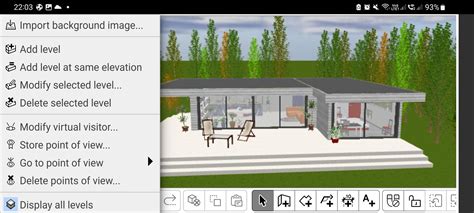
A Sweet Home 3D Online verziója elérhető bármilyen WebGL-t támogató eszközön. Funkciói hasonlóak a letölthető verzióhoz, de az otthonok automatikusan mentésre kerülnek a szerveren a regisztráció után.
Alaprajzok és Bútorok Elrendezése
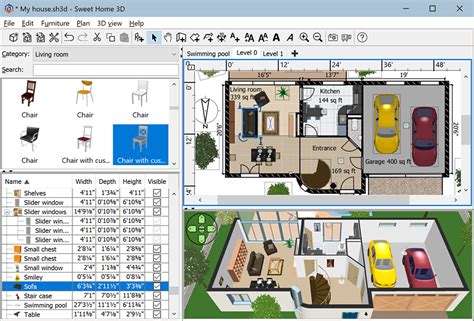
A szoftver vizuális útmutatókat kínál az alaprajzok megrajzolásához és a bútorok elrendezéséhez.
- Falrajzolás: Kattints az alaprajzon a fal kezdőpontjára, majd a végpontjára. Az automatikus igazítás és a 15°-os szögbeállítások segítik a precíz rajzolást. Az ajtókat és ablakokat később helyezheted el.
- Bútorok elhelyezése: Húzd és dobd a bútorokat a katalógusból az alaprajzra. A mágnesesség aktív, ha az ajtók és ablakok falra kerülnek, automatikusan orientálódnak és átméreteződnek.
- Szobák létrehozása: Rajzold meg a falakat, majd adj hozzá ajtókat. Ezt követően dupla kattintással hozhatsz létre szobákat minden olyan felületen, amely egy szobát alkot. Az így létrehozott szobák tartalmazzák az ajtók küszöbét is.
Szintek Kezelése
Többemeletes házak esetén további szinteket hozhatsz létre a "Terv > Szintek > Szint hozzáadása" menüponttal, vagy a "+" tabra kattintva. Az alsóbb szintek falai és mennyezetei világos színnel jelennek meg az alaprajzon, segítve a jobb áttekintést. Negatív magasság megadásával földalatti szinteket is létrehozhatsz.
Nézőpontok és Képek Készítése
- Nézőpontok: Kétféle nézet áll rendelkezésre: a "Légi nézet" és a "Virtuális látogató" mód. A virtuális látogató mód a 3D nézetben egy virtuális látogatót is megjelenít az alaprajzon, amelynek helyzete és szöge szinkronban frissül.
- Fényképek készítése: A fotók minőségét a beállítások panelen választhatod meg. A legmagasabb minőségi szinten lehetőség van a világítás kezelésére fényforrások hozzáadásával vagy az idő megváltoztatásával. A legjobb minőségű képek renderelése időigényes lehet.
- Videók készítése: A "Hozzon létre videót…" eszközzel virtuális útvonalat hozhatsz létre a 3D nézetben. A kamera pozícióinak rögzítésével és a "Létrehozás" gombra kattintva kiszámolhatod a videó képkockáit. A mentés Quicktime fájlként történik.
3D Modellek Exportálása és Importálása
- Exportálás OBJ formátumba: Használd a "3D nézet > Exportálás OBJ formátumba…" menüpontot, hogy a 3D modellt más szoftverekben (pl. Blender) felhasználhasd. Ez létrehoz egy OBJ fájlt, egy MTL fájlt a színek leírásával, és elmenti a textúra képfájlokat.
- Bútor importálása: Ha egy bútor vagy tárgy hiányzik a katalógusból, importálhatsz egy 3D modellt a "Bútor > Bútor importálása…" menüponttal. A varázsló segít a modell kiválasztásában, méretezésében és tulajdonságainak (név, méret, magasság, szín, textúra, mozgathatóság) beállításában.
Nyomtatás és PDF Mentés
A tervezett otthont kinyomtathatod a "Fájl > Nyomtatás…" vagy "Fájl > Nyomtatás PDF-be…" menüpontokkal, és előnézheted az eredményt a "Fájl > Nyomtatás előnézet…" menüvel.
YafaRay és Fényforrások
A YafaRay külső beépülőből a 7.0-s verziótól kezdve a Sweet Home 3D részévé vált. A fényforrásoknak mostantól bármilyen alakja lehet, amit a bútorok SH3F könyvtárának PluginFurnitureCatalog.properties fájljában lehet beállítani.
További Funkciók és Fejlesztések
A Sweet Home 3D folyamatosan fejlődik, új funkciókkal bővülve. Például a 6.3-as verzióban bekerültek az ideiglenes méreteket mutató vonalak a szobra méretezésnél. A plafon lejtésének kiszámítása alapértelmezetten nem történik meg, így ha különböző magasságú falak vannak, a legmagasabb fal lesz a plafon kezdete.
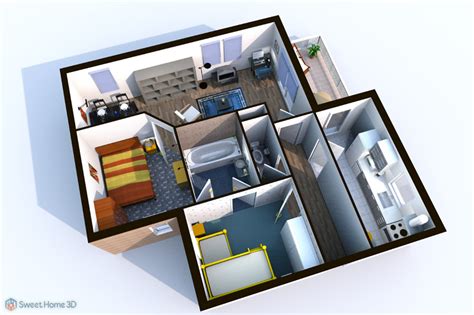
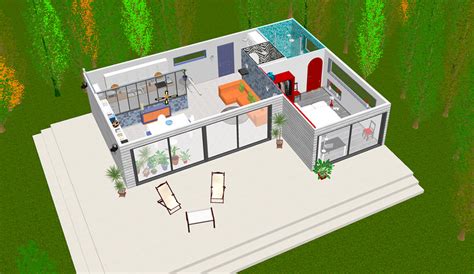
A szoftver CAD szerkesztőként is funkcionál mérnöki, építészeti és építőipari tevékenységekhez. A beépített bútorokkal és kiegészítőkkel 2D-s tervben tervezhetsz otthont, amit 3D-s előnézetben láthatsz. Több mint 1100 ingyenes 3D modell érhető el a közreműködők által, és lehetőség van SH3F fájlokban tárolt 3D modellek könyvtárainak importálására is.
A Sweet Home 3D elérhető spanyol, angol, francia és portugál nyelven. Ubuntu alatt .deb és Snap csomagok is léteznek. A szoftverhez video-oktatóanyagok és egy súgóalkalmazás is rendelkezésre áll.
tags: #sweet #home #3d #tetoter #fal