
Képmetszés és képernyőképek Windows 11-ben: módszerek, eszközök és tippek
A Windows 11-ben sem hagyja cserben a felhasználókat a PrintScreen, ami a régies neve ellenére ügyesen fejlődött a Windows-zal.
Ha a sima PrintScreen helyett valami kifinomultabbra vágyunk, jól jöhet a Képmetsző, ami beépítve megtalálható a Windows 11-ben.
A kép elkészítése után a jobb alsó sarokban érkezik egy értesítés, amire rákattintva felugrik a Képmetsző alkalmazás, amiből könnyedén elmenthetjük a fotót, vagy akár minimális szerkesztéseket is végezhetünk.
Három fő mód a képernyőképekhez
A harmadik módszer a Microsoft ingyenes PowerToys csomagjának Képméretező funkciója. Használatához telepíteni kell a Microsoft PowerToys csomagot.
Az így megjelenő ablakban már választhatunk több méretvariáció közül: Kicsi, Közepes, Nagy, Telefon, Egyéni.
Az első négy előre definiált értékek alapján méretez, míg az Egyéni lehetőségnél mi adhatjuk meg a leendő méretet, centiméter, hüvelyk, százalék vagy képpont mértékegységek szerint.
Beállítható, hogy a méretezésnél a program hagyja figyelmen kívül a tájolást, hogy a képek csak kisebbek lehetnek az eredeti méretüknél, választhatjuk az eredeti fájlok felülírását, vagy a megjelenítést nem befolyásoló metaadatok eltávolítását is, egy-egy opció bejelölésével.
Utóbbiaknak azért is van jelentősége, mert ezzel a módszerrel egyszerre akár több képfájlt is átméretezhetünk, ha kijelöltünk többet a Fájlkezelőben.
Mint látható, ez a módszer ugyan megkívánja, hogy telepítsünk egy ingyenes programot, de cserébe bármely mappa képein gyorsan és akár csoportosan is végezhetünk átméretezést.
Hogyan készítsünk képernyőképet
A képernyőkép rögzíti, hogy mit látsz éppen a számítógép képernyőjén.
Leggyakrabban a technikai támogatással való kommunikáció során használják - lehetővé téve, hogy egyszerűen küldj egy képernyőfotót, amely leírja a problémát.
Windows (PC vagy Laptop)
1. Teljes képernyős képernyőkép: Nyomd meg egyszerre a Windows + Print Screen billentyűkombinációt, majd keresd meg a képet az Asztal → Képek → Képernyőképek mappában.
2. Részleges képernyőkép: Nyomd meg egyszerre a Windows + Shift + S billentyűkombinációt, jelöld ki a rögzíteni kívánt területet, a képernyőképet a vágólapra menti a rendszer, és automatikusan az Asztal → Képek → Képernyőképek mappába kerül.
Mac és egyéb rendszerek említése
💡Tipp: Egy részleges képernyőkép rögzítése után megjelenik egy értesítés, amelyre kattintva szerkeszthető a kép.
Alternatív megoldások Windows 10-től kezdve
A Fényképek alkalmazás és a Paint is használható képméretéhez és mentéséhez, több lehetőséget adva a szerkesztésre és kiadványokra.
A Paint a Windows 11-ben is beépített eszköz, amely a méretezésnél százalékosan vagy pixelben adható meg a kívánt érték; a kép ezt követően menthető a Fájl / Mentés vagy a Mentés másként menüponttal.
Alternatívaként használhatjuk a rendszer Fényképek alkalmazását is, a Galéria felület előnézeti képek között keressük meg a kívánt képet, és a Mappa hozzáadása gombra kattintva felvehetjük azt is.
A megjelenő ablakban az eszköztáron látunk egy három vízbeszintes ponttal jelölt gombot, amely a Kép méretezése menüpontban adja meg a kívánt átméretezést.
Az ablak alsó részén látható, hogyan befolyásolja a módosítás a fájlméretet, majd a Mentés gombra kattintva menthetjük a módosított képeket.
Miért érdemes több módszert ismerni?
A Windows saját alkalmazásai, bár hagynak némi kívánnivalót maguk után a funkciók tekintetében, de korántsem nevezhetők használhatatlannak.
Ennek köszönhetően számtalan olyan hétköznapi feladat elvégezhető extra szoftverek megvásárlása nélkül is Windows alatt.
Mi most három módszert is mutatunk, amelyek közül kettőhöz még csak telepíteni sem kell semmit a rendszerre.
Összefoglaló az eszközökről
A Gyazo például a Képmetszőhöz hasonlóan képes teljesképernyős és szabadon kijelölt képernyőképek készítésére, valamint rövid GIF videók rögzítésére és visszajátszások elérésére.
A Windows saját alkalmazásai között a Képmetsző és a Paint mindenképp hasznosítandóak a gyors megoldásokhoz, és a PowerToys Képméretezője csoportos módon is lehetővé teszi a képek gyors átméretezését.
A felhasználók számára elérhető az összes szükséges funkció anélkül, hogy külön szoftvereket telepítenének, ugyanakkor a további lehetőségekért érdemes a PowerToys csomagot is kipróbálni.
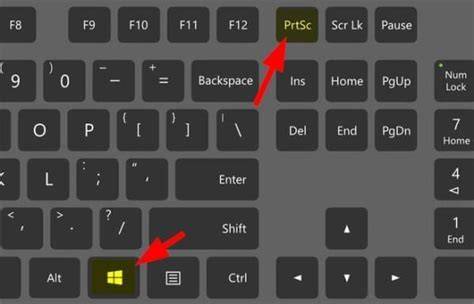
Képernyőkép készítése Print Screen-el - napiinfopercek | 029
Képernyőkép készítése Print Screen-el - napiinfopercek | 029
tags: #windows #kepmetszo #meretezese