
Problémák az Időjárás csempe frissítésével Windows 10 rendszeren: Hibaelhárítási útmutató
A Windows 10 Start menüjében található időjárás csempe egy kényelmes módja annak, hogy gyorsan tájékozódjunk a várható időjárásról. Azonban előfordulhatnak olyan helyzetek, amikor ez a csempe nem frissül megfelelően, fekete ablakot mutat, vagy egyáltalán nem reagál. John J.D., egy másik Microsoft-felhasználó tapasztalatai alapján, valamint a Windows 10 funkcióinak mélyebb megértésével, ebben a cikkben részletesen foglalkozunk a probléma lehetséges okairól és a hatékony megoldási javaslatokról.
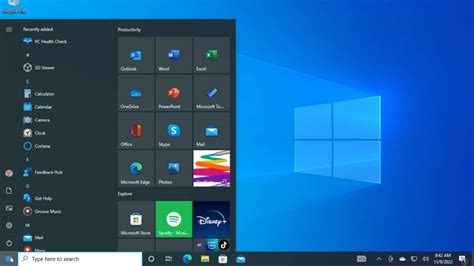
Az Időjárás csempe alapvető működése és a problémák eredete
A Windows 10 operációs rendszer beépített Időjárás alkalmazása, amely az MSN Weather szolgáltatás adatait használja, alapvetően a Start menüben jelenik meg élő csempékként. Ez a csempe automatikusan frissíti az információkat, mint például a hőmérséklet, a csapadék esélye, vagy az aktuális időjárási viszonyok. Ahhoz, hogy ez a folyamat zökkenőmentesen működjön, stabil internetkapcsolatra és a helymeghatározási szolgáltatások megfelelő működésére van szükség.
A problémák, mint például az MSN Weather csempe frissítésének elmaradása, több okra vezethetők vissza. Ezek közé tartozhatnak az alkalmazás elavult verziója, instabil internetkapcsolat, helymeghatározási beállítások hibái, vagy akár az alkalmazás adatainak sérülése. Néha magának a Windows rendszernek a beállításai is befolyásolhatják a csempe működését.
A csempék koncepciója a Windows 8 bemutatásakor robbant be a köztudatba, a Microsoft „Metro” vagy „Modern UI” filozófiájának részeként. A cél az volt, hogy a különböző alkalmazások valós idejű információkat jelenítsenek meg, például az aktuális időjárást, a legfrissebb híreket, vagy a naptári eseményeket. Ez egy merész lépés volt, ami a mobil eszközök érintőképernyős használatához optimalizálta a rendszert. A Windows 10-ben a Microsoft igyekezett orvosolni a korábbi kritikákat, és visszahozta a „klasszikus” Start menüt, de megtartotta a csempéket, integrálva azokat a menü jobb oldalára. Ez egyfajta hibrid megoldást kínált, ami egyeseknek tetszett, másoknak viszont továbbra is idegen volt. A probléma akkor eszkalálódik, amikor a rendszer valamilyen okból kifolyólag úgy dönt, hogy a Start menüt teljes képernyőn, csempékkel telepakolva jeleníti meg, ezzel megfosztva a felhasználót a megszokott asztali élménytől.
Lépésről lépésre: Az Időjárás csempe hibaelhárítása
Amennyiben az MSN Weather csempe nem működik megfelelően, az alábbi lépések segíthetnek a probléma megoldásában. Fontos, hogy türelmesen kövessük végig az útmutatót, és minden lépést elvégezzünk.
1. Az MSN Weather alkalmazás frissítése és újraindítása
Az egyik leggyakoribb ok, amiért egy alkalmazás nem működik megfelelően, az az, hogy nincs naprakész verziója.
- Frissítés keresése: Nyissa meg a Microsoft Store-t, majd keresse meg az "Időjárás" (Weather) alkalmazást. Ellenőrizze, hogy van-e elérhető frissítés. Ha igen, akkor telepítse azt.
- Számítógép újraindítása: A frissítés telepítése után mindig érdemes újraindítani a számítógépet. Ez segít abban, hogy a rendszer megfelelően betöltse az új fájlokat és beállításokat.
2. Internetkapcsolat ellenőrzése
Az Időjárás alkalmazás folyamatosan frissülő adatokkal dolgozik, ezért elengedhetetlen a stabil és állandó internetkapcsolat.
- Kapcsolat tesztelése: Nyisson meg egy webböngészőt, és próbáljon meg betölteni néhány weboldalt. Ha ezek nem töltődnek be, akkor valószínűleg az internetkapcsolattal van a probléma. Ellenőrizze a routert, a kábeleket, vagy forduljon internetszolgáltatójához.
- Wi-Fi vagy Ethernet: Ha Wi-Fi-t használ, próbáljon meg vezetékes (Ethernet) kapcsolattal csatlakozni, hogy kizárja a vezeték nélküli kapcsolat instabilitását.
3. Az élő csempe funkció újraaktiválása
Néha egy egyszerű újraindítása az élő csempe funkciónak is megoldhatja a problémát.
- Kikapcsolás és bekapcsolás:
- Kattintson a jobb gombbal az MSN Weather alkalmazásra a Start menüben.
- Vigye az egérmutatót a "Továbbiak" (More) fölé.
- Válassza az "Élő csempe kikapcsolása" (Turn Live Tile off) lehetőséget.
- Várjon néhány pillanatot.
- Kattintson ismét jobb gombbal a csempére, vigye az egérmutatót a "Továbbiak" fölé, és válassza az "Élő csempe bekapcsolása" (Turn Live Tile on) lehetőséget.
- Ellenőrizze, hogy a probléma megoldódott-e.
4. Helymeghatározási beállítások ellenőrzése
Az Időjárás alkalmazásnak szüksége van a helymeghatározási adatokra ahhoz, hogy pontos előrejelzéseket jelenítsen meg.
- Helyhozzáférés engedélyezése:
- Nyissa meg a Windows "Gépház" (Settings) alkalmazását.
- Lépjen a "Adatvédelem" (Privacy) menüpontba.
- Válassza a bal oldali menüből a "Helymeghatározás" (Location) opciót.
- Győződjön meg arról, hogy a "Helymeghatározás engedélyezése ezen az eszközön" (Allow access to location on this device) kapcsoló be van kapcsolva.
- Görgessen lejjebb, és győződjön meg arról, hogy az "MSN Weather" (vagy az Időjárás alkalmazás) is engedélyezve van a helymeghatározás használatára.
- Manuális helymegadás: Ha a helymeghatározás nem működik megfelelően, vagy ha nem szeretné engedélyezni, manuálisan is megadhatja tartózkodási helyét az Időjárás alkalmazásban. Nyissa meg az alkalmazást, és keresse meg a hely hozzáadásának vagy kiválasztásának lehetőségét.
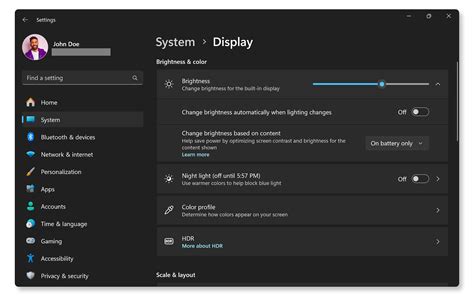
Alternatív Időjárás alkalmazások Windows 10 rendszerre
Bár a beépített Időjárás alkalmazás sok felhasználó számára elegendő, ha a probléma továbbra is fennáll, vagy egyszerűen csak más lehetőségeket szeretne kipróbálni, számos kiváló alternatíva létezik. Ezek az alkalmazások gyakran több funkciót kínálnak, és más adatforrásokra támaszkodnak.
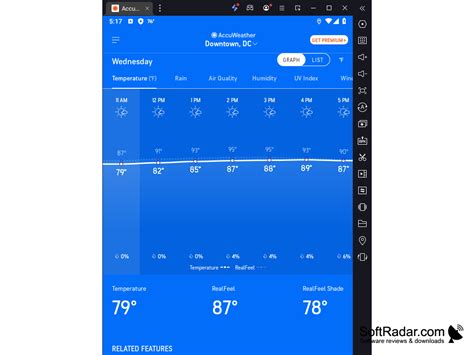
AccuWeather
Az AccuWeather egy jól ismert és megbízható időjárás-szolgáltató. Windows 10-es alkalmazása általában helytálló jóslatokat kínál, különösen az egy-két napos előrejelzések esetében.
- Funkciók: Jól áttekinthető felület, bár az alapképernyőn viszonylag kevés információ található. A modulokra kattintva részletesebb, bár angol nyelvű adatokat is kérhetünk. Lehetőség van 45 napos előrejelzés kérésére (fenntartásokkal kezelendő), és az ingyenes verzióban lévő reklámok eltávolítására. Az alkalmazás igyekszik meghatározni tartózkodási helyünket, de manuálisan is megadhatjuk azt.
The Weather Channel
A The Weather Channel egy régi motoros a szakmában, és a mobil platformokon már jól ismert program most Windows 10-re is elérhető.
- Funkciók: Ebből a felhozatalból egyébként ez a legszebbre sikerült alkalmazásnak tűnik, a fejlesztők nagyon jól kidolgozták a részleteket. Minden információt megkapunk, amire csak szükségünk lehet, az adatok pedig elég megbízhatóak. A program ingyenes, csak néhány - egyáltalán nem zavaró - bannert kell elviselnünk cserébe a használatáért.
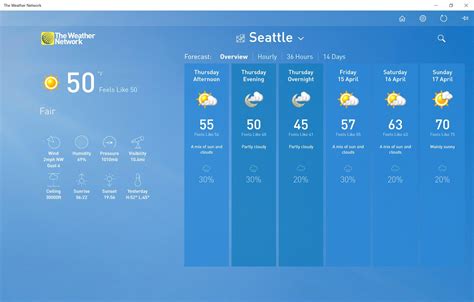
The Weather Network
Bár itthon kevésbé ismert, a The Weather Network egy nagyon sokoldalú Windows 10 alkalmazás.
- Funkciók: Nagyon jól átgondolt felülete van, minden fontos információt azonnal látunk. Természetesen van lehetőségünk elgörgetni a radarképekig, vagy éppen a három napos helyett óránkénti, esetleg 14 napos előrejelzést megjeleníteni.
A Start menü és a csempék kezelése - Több, mint csak időjárás
A probléma, hogy az időjárás csempe nem működik, gyakran csak egy tünet a Start menü általánosabb problémáira vagy testreszabási igényeire. A Windows 10 Start menüje, bár visszahozta a hagyományos menü elemeket, megtartotta az élő csempék rendszerét is.
Miért akarnánk megszabadulni a csempéktől?
Jogos a kérdés: miért is olyan nagy probléma ez a csempeerdő?
- Termelékenység: A sok mozgó, színes csempe elvonhatja a figyelmet. Amikor gyorsan szeretnénk elérni egy programot, egy zsúfolt felület inkább gátolja, mintsem segíti a munkafolyamatot.
- Esztétika és Átláthatóság: Sok felhasználó számára a hagyományos ikonok, listás elrendezés sokkal rendezettebbnek és professzionálisabbnak tűnik.
- Erőforrás-felhasználás: Bár nem drámai, az élő csempék frissítése, animációja fogyaszt némi rendszererőforrást.
- Személyes preferenciák: Egyszerűen nem mindenki szereti a dinamikus, folyamatosan változó felületeket.
Az egyes csempék kezelése
Mielőtt drasztikus lépésekre szánnánk magunkat és teljesen kikapcsolnánk a teljes képernyős módot, érdemes megismerkedni az egyes csempék kezelésével.
- Rögzítés feloldása: A felugró menüben válaszd a „Rögzítés feloldása a Start menüből” (Unpin from Start) opciót.
- Méretváltás: Itt általában négy opció közül választhatsz: Kicsi (Small), Közepes (Medium), Széles (Wide), Nagy (Large).
- Élő csempe kikapcsolása: Az élő csempék mozgása, frissítése zavaró lehet. Itt találsz egy „Élő csempe kikapcsolása” (Turn Live Tile off) opciót.
- Csoportosítás: A csempéket csoportokba rendezheted, ami segít az átláthatóságban.
A Teljes Képernyős Mód Kikapcsolása
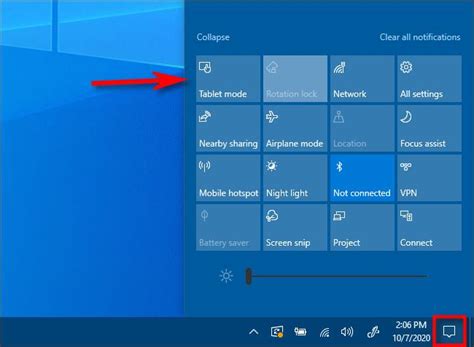
Ha a Start menü nem csak csempékkel van tele, hanem az egész képernyőt elfoglalja, akkor az alábbi lépésekkel szüntetheted meg ezt az állapotot:
- Nyissa meg a Windows "Gépház" (Settings) alkalmazását.
- Lépjen a "Személyre szabás" (Personalization) menüpontba.
- Válassza a bal oldali menüből a "Start" opciót.
- Kapcsolja ki a „Start menü teljes képernyős használata” (Use Start full screen) kapcsolót.
- Voilà! A Start menü azonnal visszaáll a normál, ablakos módba, és csak az asztal egy részét foglalja el, csempékkel vagy anélkül, ahogy Te szeretnéd.
További hibaelhárítási lehetőségek
Ha a fent említett módszerek nem oldják meg a problémát, további lehetőségek is rendelkezésre állnak.
Alkalmazások alaphelyzetbe állítása
Egyes beépített Windows alkalmazások, mint például az Időjárás, a Fényképnézegető, a Számológép vagy a Videólejátszó, problémákba ütközhetnek. Ha ezek közül több sem működik, érdemes lehet őket alaphelyzetbe állítani.
- Gépház > Alkalmazások:
- Nyissa meg a "Gépház" (Settings) alkalmazást.
- Lépjen az "Alkalmazások" (Apps) menüpontba.
- Keresse meg a nem működő alkalmazást a listában (pl. Időjárás).
- Kattintson az alkalmazásra, majd válassza a "Speciális beállítások" (Advanced options) lehetőséget.
- Görgessen le, és kattintson az "Alaphelyzetbe" (Reset) gombra.
- Megjegyzés: Ha a "Gépház" sem nyílik meg, akkor előfordulhat, hogy mélyebb rendszerszintű problémával állunk szemben, és a Windows rendszerfájljainak ellenőrzése vagy akár a rendszer visszaállítása válhat szükségessé.
Alkalmazások és programok javítása/visszaállítása Windows 10 rendszerben
A Windows 10 tálcáján megjelenő időjárás információk
A Windows 10 idei első nagy frissítése (21H1) tartalmazott egy újítást, amely egy praktikus ablakot helyez a tálcára. Ez az ablak híreken, útviszonyokon és valuták árfolyamain túl egy tetszetős időjárásjelzővel is kiegészült.
- Funkciók: Közvetlenül a tálcáról leolvasható a hőfok. Kattintásra további információkat kaphatunk, például az esélye a csapadéknak. Ez a felület tetszés szerint alakítható, így a hírfolyamra vonatkozó rész is testreszabható. A felhasználók érdeklődési körüknek megfelelő hírportálokat állíthatnak be, sőt ha akarják, le is tilthatnak bizonyos oldalakat.
Ez a funkció egy másik módja annak, hogy gyorsan hozzáférjünk az időjárási információkhoz, anélkül, hogy a Start menüt kellene használnunk.
Összegzés és további tanácsok
Az időjárás csempe problémái Windows 10 rendszeren sokféle okra vezethetők vissza, a legegyszerűbb alkalmazásfrissítéstől a bonyolultabb rendszerbeállításokig. A fent részletezett lépések, mint az alkalmazás frissítése, az internetkapcsolat ellenőrzése, az élő csempe funkció újraaktiválása, a helymeghatározási beállítások rendezése, vagy az alkalmazások alaphelyzetbe állítása, általában hatékonyan orvosolják a problémát.
Egy nem hivatalos, több mint 10.000 Windows 10 felhasználó körében végzett felmérés szerint, amit különböző tech fórumokon és közösségi platformokon tettek közzé, a válaszadók több mint 70%-a preferálja a hagyományos, ikon alapú Start menüt az élő csempékkel teli, teljes képernyős változattal szemben. Ez az adat is megerősíti azt, amit a mindennapi tapasztalatok is mutatnak: sokan egyszerűen csak dolgozni, játszani, böngészni szeretnének a gépükön, anélkül, hogy a felület folyamatosan változna vagy extra vizuális ingerekkel bombázná őket.
Fontos megjegyezni, hogy a Windows 10 rendszere folyamatosan fejlődik, és a frissítések új funkciókat hozhatnak, vagy befolyásolhatják a meglévőket. Ha a probléma továbbra is fennáll, érdemes lehet a Microsoft hivatalos támogatási oldalát felkeresni, vagy a közösségi fórumokon segítséget kérni. Ne feledd, a Te számítógéped, a Te szabályaid!
tags: #idojaras #csempe #nem #mukodik #win #10